Les instruments électroniques, comme le Clavinova, peuvent parfois rencontrer des problèmes techniques. Une réinitialisation permet de restaurer leurs performances d’origine. Cette opération élimine les bugs et rétablit les paramètres par défaut.
Avant de procéder, sauvegardez vos réglages personnalisés. Certaines données, comme les enregistrements ou les configurations, risquent d’être perdues. Consultez ce guide pour éviter les erreurs.
Les modèles récents offrent des fonctionnalités avancées, mais la méthode de réinitialisation reste similaire. Suivez attentivement les étapes pour obtenir un résultat optimal.
Introduction à la réinitialisation d’un piano Yamaha
Un instrument de musique moderne peut rencontrer des bugs nécessitant une intervention technique. La réinitialisation est souvent la solution pour restaurer ses fonctionnalités d’origine.
- Sons déformés ou absents.
- Touches peu réactives.
- Paramètres audio corrompus.
Selon le manuel officiel, cette opération rétablit les valeurs par défaut, notamment dans les modes avancés comme le mode Dual.
Réinitialisation logicielle ou maintenance matérielle
| Type | Objectif | Exemple |
|---|---|---|
| Logicielle | Corriger les bugs | Gel de l’interface |
| Matérielle | Réparer des composants | Touches cassées |
Précautions : sauvegardez toujours vos réglages avant toute manipulation. Un utilisateur témoigne : « La réinitialisation a résolu mon problème persistant de distorsion sonore. »
Préparatifs avant la réinitialisation
Avant de lancer la procédure, certaines précautions sont indispensables. Elles garantissent la sécurité de vos données enregistrées et permettent d’éviter les erreurs courantes.
Sauvegarde des données personnelles
Exportez vos réglages et vos enregistrements sur une clé USB. L’interface dédiée permet de conserver vos styles musicaux préférés.
Formatez le support en FAT32 pour une compatibilité optimale. Évitez de débrancher l’appareil pendant l’opération.
Vérification du modèle exact
Localisez la plaque d’identification, généralement située à l’arrière. Les références comme CLP-735 ou CVP-809 déterminent la méthode appropriée.
Consultez le manuel d’utilisation pour vérifier les spécificités techniques.
Matériel nécessaire
- Clé USB compatible (FAT32)
- Tournevis cruciforme pour accéder aux panneaux
- Guide de référence du fabricant
Vérifiez la tension secteur sur la plaque signalétique. Adaptez le sélecteur si nécessaire, comme indiqué dans les recommandations officielles.
Étapes pour réinitialiser un Yamaha Clavinova
Pour restaurer les performances optimales de votre instrument, suivez ces étapes précises. La méthode varie selon l’âge du modèle et son interface.
Modèles Clavinova récents
Les versions récentes (série CLP-700) utilisent une combinaison de touches :
- Maintenez C7 et C#7 simultanément.
- Appuyez sur le bouton d’alimentation pendant 7 secondes.
- Un bip sonore confirme la réussite de l’opération.
Certains modèles affichent un message à l’écran. Consultez le manuel pour connaître les détails propres à votre appareil.
Modèles Clavinova plus anciens
Pour les versions antérieures (par exemple, le CVP-405), la procédure diffère :
| Modèle | Actions | Signal |
|---|---|---|
| Sans écran LCD | 3-E + 6-A# + POWER | LED verte clignotante |
| Avec menu système | Option « Restauration » | Message de confirmation |
Vérification de la réinitialisation
Après avoir éteint l’appareil, rallumez-le et testez :
- Calibration des pédales.
- Accès aux banques sonores par défaut.
- Réactivité des touches.
Astuce : si un problème persiste, répétez la procédure ou contactez un technicien agréé.
Procédure pour d’autres pianos numériques Yamaha
Les pianos Yamaha offrent des solutions adaptées à chaque modèle. Les séries P, DGX ou Arius requièrent des étapes spécifiques, parfois sans bouton dédié.

Pianos standards (séries P, DGX, etc.)
Pour les pianos portables comme le P-125, utilisez l’application Smart Pianist. Elle permet de réinitialiser le piano en quelques clics.
Le DGX-670 propose une solution d’urgence :
- Téléchargez le firmware sur une carte SD.
- Maintenez la touche Métronome enfoncée pendant l’allumage.
Réinitialisation sans bouton dédié
Sur les modèles comme le YDP-S34, combinez la note la plus aiguë et la fonction Métronome. Cette procédure évite les manipulations complexes.
| Modèle | Méthode | Confirmation |
|---|---|---|
| Arius YDP-144 | Power + Ré#5 + Sol5 | LED clignotante |
| DGX-660 | Carte SD formatée | Écran « Firmware Updated » |
Attention : les modèles hors garantie peuvent perdre leurs réglages. Sauvegardez toujours vos données avant toute opération.
Problèmes courants et solutions après la réinitialisation
Après une réinitialisation, certains dysfonctionnements peuvent persister. Voici comment les résoudre efficacement.
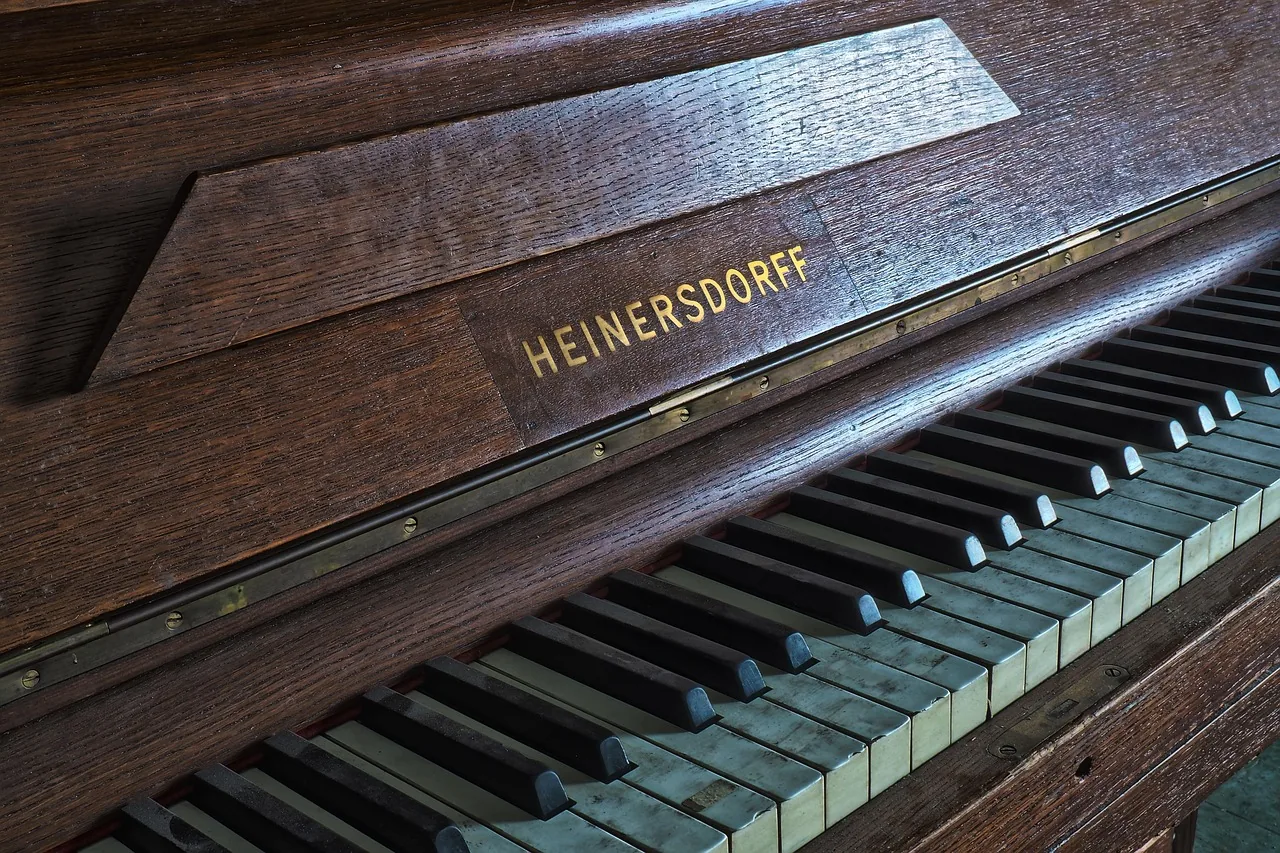
Touches non réactives
Si certaines touches ne répondent plus, voici les étapes à suivre :
- Nettoyez les contacts avec de l’alcool isopropylique à 90 %.
- Vérifiez les circuits matriciels avec un multimètre.
- Testez la connectivité des capteurs de toucher.
Astuce : un technicien agréé peut effectuer un diagnostic avancé si le problème persiste.
Paramètres audio manquants
Les packs sonores comme CFX ou Bösendorfer peuvent disparaître. Pour les réinstaller :
- Téléchargez les fichiers depuis le site officiel.
- Transférez-les à l’aide d’une clé USB formatée en FAT32.
- Lancez la mise à jour depuis le menu système.
« La réinstallation manuelle a restauré mes sons préférés en moins de 10 minutes. »
Que faire si la réinitialisation échoue ?
En cas d’échec, essayez ces solutions :
| Problème | Solution |
|---|---|
| Gel de l’interface | Procédure de récupération de niveau 2 (technicien requis) |
| Données corrompues | Remplacer la carte mémoire interne |
Pour une réparation professionnelle, contactez un centre agréé :
- Paris : 01 40 20 50 60
- Lyon : 04 72 34 58 90
- Marseille : 04 91 25 30 40
Les coûts moyens varient entre 80 € et 150 € selon l’intervention.
Conclusion
Pour maintenir votre instrument en parfait état, suivez ces conseils pratiques. Limitez la réinitialisation à trois fois par mois, comme le recommande le service client Yamaha. Cela préserve les composants internes et évite leur usure prématurée.
Optez pour un contrat d’entretien Yamaha Care+ afin de bénéficier d’une assistance technique prioritaire. Méfiez-vous des tutoriels non officiels, souvent incomplets ou risqués pour vos données.
Retrouvez les mises à jour logicielles et les presets sur le site officiel. Une bonne utilisation garantit des performances optimales à long terme.


0 commentaire