Configurer un piano numérique avec le bon logiciel ouvre de nouvelles possibilités musicales. Que ce soit pour enregistrer, éditer ou apprendre, une installation réussie garantit une expérience fluide.
Les modèles Yamaha, comme les Clavinova ou Arius, nécessitent des pilotes spécifiques. Une connexion physique par USB ou MIDI est essentielle, suivie du téléchargement des pilotes sur le site officiel.
Les réglages personnalisables des stations de travail audio numériques (DAW) optimisent l’utilisation. Adaptez les paramètres à vos besoins pour obtenir un rendu professionnel.
Introduction
Relier son clavier à un ordinateur ouvre un univers créatif. Cette connexion permet d’enregistrer, de modifier et de perfectionner ses compositions avec une précision inégalée.
- Enregistrement multipiste : capturez chaque note séparément pour un mixage sur mesure.
- Correction intuitive : ajustez le tempo ou le timbre d’un morceau après l’avoir joué.
- Apprentissage interactif : utilisez des applications pédagogiques pour progresser rapidement.
La musique devient alors un jeu d’enfant. Les stations de travail audio numériques (DAW), comme Cubase ou Logic Pro, s’intègrent parfaitement à votre configuration.
Votre instrument se transforme en cœur de studio domestique. Plus besoin de matériel coûteux : un simple câble USB suffit.
Prérequis pour l’installation
Pour une configuration optimale, certains prérequis techniques sont indispensables. Vérifiez ces éléments avant de connecter votre instrument à l’ordinateur afin d’éviter les erreurs courantes.
Matériel nécessaire
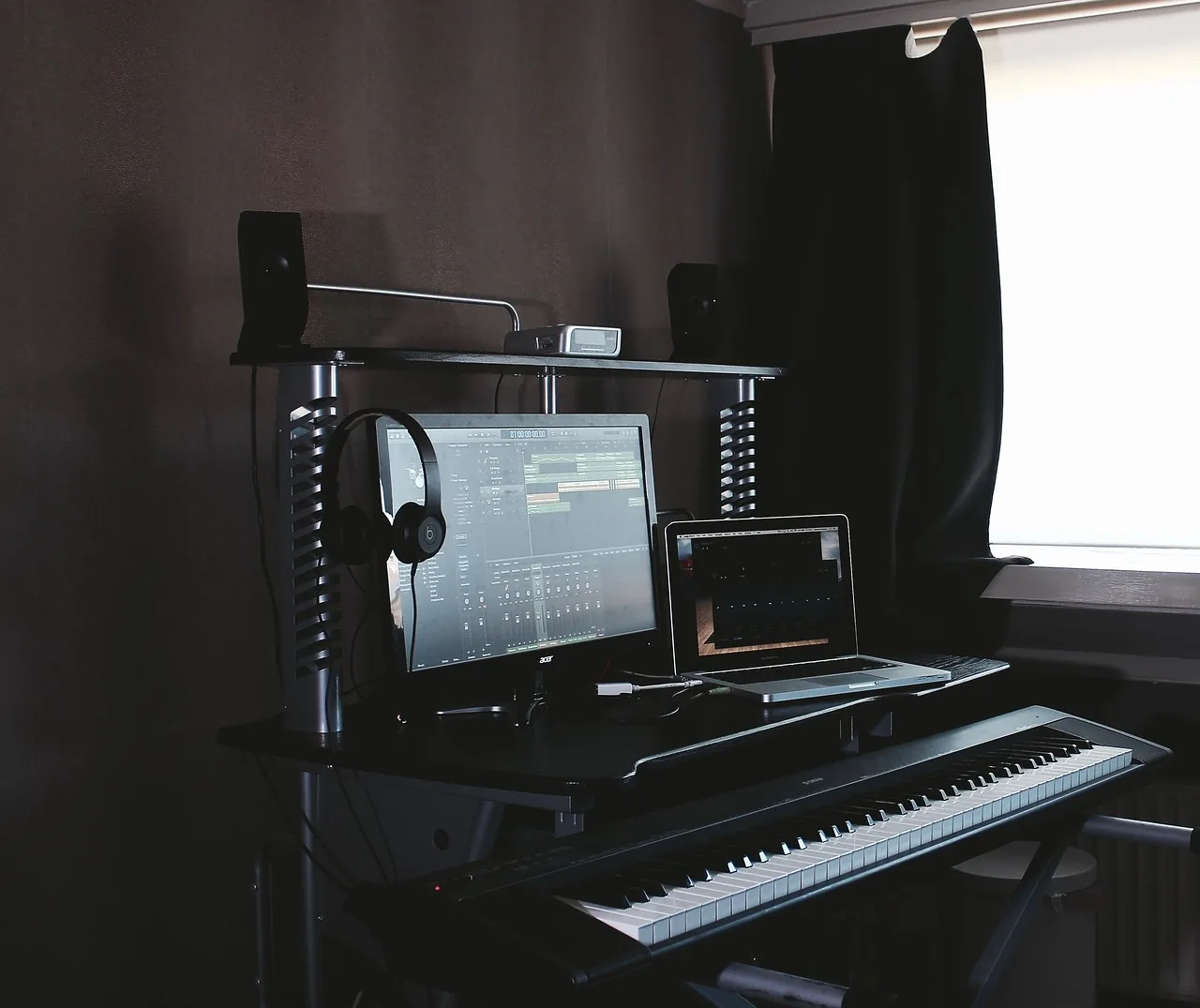
Le besoin en câble dépend de votre configuration. Un câble USB A/B, ou C/B pour les Mac récents, est souvent requis. Pour les connexions sans fil, vérifiez la compatibilité Bluetooth MIDI.
- Prévoyez des adaptateurs supplémentaires (Lightning, USB-C) si nécessaire.
- Vérifiez le type de port de votre ordinateur et de l’instrument.
Compatibilité du piano numérique
Les pianos numériques Yamaha, comme les Clavinova CLP-700+ ou Arius YDP-145+, sont compatibles. Pour les modèles antérieurs à 2018, des pilotes spécifiques peuvent être nécessaires.
Identifiez la version du système de votre instrument dans le menu des paramètres. Une connexion par USB-to-Host est préférable au MIDI à 5 broches pour réduire la latence.
Téléchargement du logiciel Yamaha
Téléchargez les derniers pilotes sur le site officiel. Sélectionnez votre modèle et votre système d’exploitation (Windows ou Mac) pour obtenir un logiciel adapté.
« Les mises à jour régulières améliorent la stabilité et les fonctionnalités. »
Évitez les sources tierces afin de garantir la sécurité de votre système.
Choix du mode de connexion
USB, MIDI ou Bluetooth : chaque méthode présente des avantages et des limites. Selon votre équipement et vos besoins, l’une d’elles sera plus adaptée à une liaison stable et réactive.
Connexion USB (câble A/B ou C/B)
Le câble USB est la solution la plus simple. Utilisez un modèle USB-A vers B pour les ordinateurs classiques ou USB-C vers B pour les Mac récents.
- La latence minimale (5 à 10 ms) est idéale pour l’enregistrement.
- La compatibilité est universelle avec les DAW comme Cubase.
- Exemple : le câble Amazon Basics USB 2.0 A/B, fiable et économique.
Vérifiez le type de port de votre ordinateur avant l’achat. Une connexion directe évite les interfaces intermédiaires.
Connexion MIDI (interface dédiée)
Pour les modèles sans port USB, une interface MIDI est nécessaire. Les adaptateurs comme l’iConnectivity MIO transforment le signal MIDI à 5 broches en signal USB vers un ordinateur.
« Les interfaces haut de gamme réduisent le bruit et améliorent la précision. »
Configurez l’iRig MIDI 2 en suivant ces étapes : branchement, sélection du pilote et vérification dans le DAW.
Connexion Bluetooth (sans fil)
Le sans-fil offre une grande liberté de mouvement, mais présente une latence plus élevée (15 à 30 ms). L’adaptateur Yamaha MD-BT01 permet une liaison Bluetooth MIDI.
- Cette solution est idéale pour les appareils mobiles (iOS et Android), mais vérifiez leur compatibilité.
- Étude de cas : un P-515 connecté à un iPad par Lightning fonctionne parfaitement.
Tenez compte des interférences potentielles dans les environnements encombrés.
Pour approfondir le sujet, consultez ce guide complet sur les types de connexions.
Étapes pour connecter votre piano à l’ordinateur
Une connexion réussie entre votre instrument et l’ordinateur repose sur des étapes précises. Chaque phase, du branchement physique aux réglages logiciels, influe sur la qualité de votre expérience musicale.

Branchement physique (USB/MIDI)
Le branchement physique commence par le choix du bon câble. Pour une liaison USB, utilisez un modèle adapté à votre port (A/B ou C/B). Les pianos Yamaha récents disposent souvent d’un port USB-to-Host dédié.
Pour les interfaces MIDI, raccordez le câble à 5 broches à une interface externe. Vérifiez que les voyants s’allument pour confirmer l’alimentation.
Configuration des paramètres audio
Installez les pilotes Yamaha Steinberg USB depuis le site officiel. Ces pilotes optimisent la communication entre l’instrument et l’ordinateur.
- Réglez la taille du tampon dans votre DAW sur 256 à 512 échantillons pour minimiser la latence.
- Utilisez ASIO4ALL pour obtenir un flux audio stable sous Windows.
« Une taille de tampon trop faible peut provoquer des craquements audio. Testez différentes valeurs pour trouver le bon équilibre. »
Vérification de la détection du piano
Ouvrez votre DAW et vérifiez la détection du périphérique MIDI. Des outils comme MIDI Monitor affichent les données transmises en temps réel.
Testez la connexion en jouant une note. Si une activité MIDI s’affiche, votre configuration est opérationnelle. En cas de conflit sous Windows, mettez à jour les pilotes dans le Gestionnaire de périphériques.
Installation du logiciel Yamaha Smart Pianist
L’application Yamaha Smart Pianist transforme votre instrument en studio interactif. Elle permet d’accéder aux banques de sons, de personnaliser les réglages et même de suivre des tutoriels adaptés.
Téléchargement depuis le site Yamaha
Rendez-vous dans la section de téléchargement du site Yamaha officiel. Sélectionnez votre modèle de clavier et votre système d’exploitation (Windows, Mac, iOS ou Android).
- Vérifiez la compatibilité : certains modèles, comme les Clavinova CSP, bénéficient de fonctionnalités exclusives.
- Évitez les sources tierces afin de garantir la sécurité des fichiers.
Installation sous Windows ou Mac
Lancez le fichier exécutable après le téléchargement. Suivez les instructions à l’écran :
- Acceptez les termes du contrat.
- Choisissez l’emplacement d’installation.
- Redémarrez l’ordinateur si nécessaire.
« Pour une installation fluide, fermez tous les programmes inutiles avant de commencer. »
Configuration initiale de l’application
Ouvrez Smart Pianist et connectez votre instrument par Bluetooth ou USB. La configuration de l’application comprend :
- L’appairage Bluetooth (appuyez sur « Connexion » dans les paramètres).
- La création de profils (élève, professionnel).
- La synchronisation avec votre compte Yamaha Music.
En cas d’erreur, par exemple le code 45, vérifiez les pilotes ou réinstallez le logiciel.
Connexion à un appareil mobile (iOS/Android)
Les appareils mobiles offrent une flexibilité inégalée pour contrôler votre instrument à distance. Que ce soit pour des enregistrements spontanés ou des réglages rapides, cette liaison transforme votre smartphone en console de commande.
Adaptateurs nécessaires
Le choix du câble dépend de votre appareil iOS ou Android. Pour un iPhone, l’adaptateur officiel Lightning vers USB 3 Camera Adapter garantit une transmission stable.
Sous Android, privilégiez un câble OTG USB-C vers B. Les modèles Samsung Galaxy nécessitent souvent un adaptateur supplémentaire pour une compatibilité optimale.
- Les adaptateurs d’origine offrent une meilleure stabilité que les versions tierces et réduisent les pertes de données.
- Activez le mode OTG dans les paramètres système des appareils Android.
- Pour les anciens modèles, utilisez un convertisseur vers micro-USB.
Configuration avec Smart Pianist
L’application reconnaît automatiquement les appareils Android et iOS compatibles. Après l’appairage Bluetooth, ajustez les paramètres suivants :
- Sélectionnez votre piano dans la liste des périphériques.
- Réglez la latence sur 128 à 256 échantillons pour les prestations en direct.
- Activez le mode basse consommation si nécessaire.
« Les utilisateurs d’iPhone 14 Pro avec un YDP-165 rapportent une latence inférieure à 8 ms avec le bon adaptateur. »
Dans GarageBand, réduisez la taille du tampon à 64 pour les enregistrements exigeants. Cette astuce minimise les décalages lors de passages rapides.
Utilisation des fonctionnalités avancées
Votre instrument recèle des options méconnues qui transforment chaque session en une expérience unique. Découvrez comment tirer parti des réglages avancés pour enrichir votre pratique musicale.
Personnaliser l’acoustique avec Piano Room
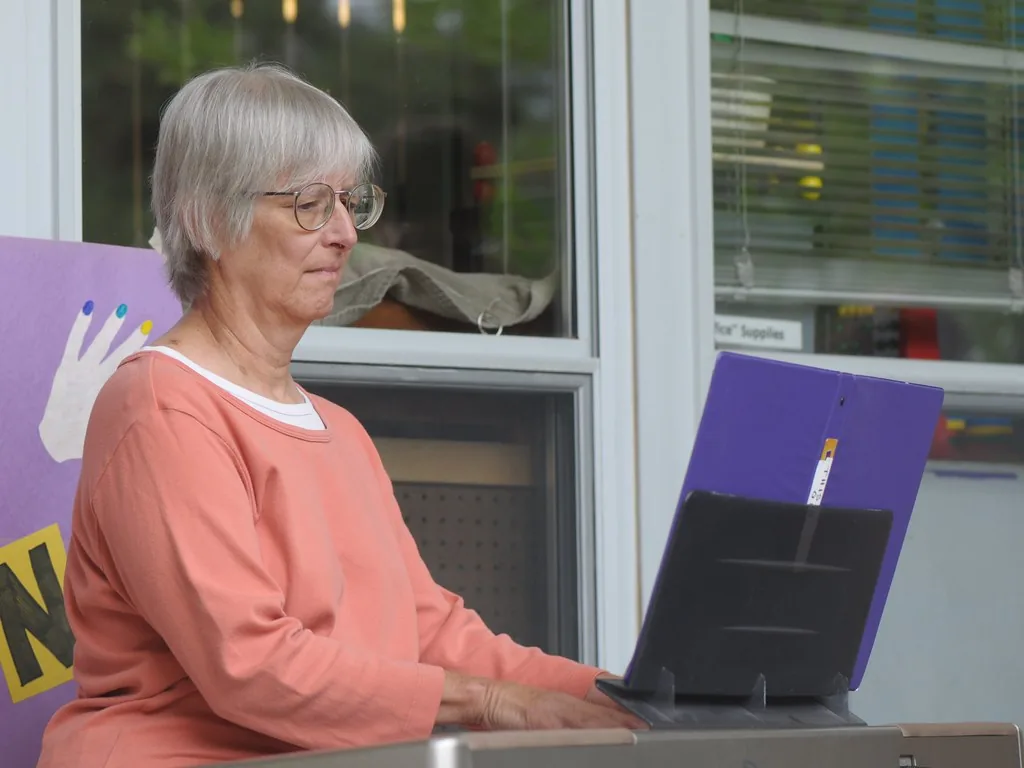
La fonction Piano Room recrée l’ambiance des plus belles salles de concert. Choisissez parmi 10 environnements différents, dont le légendaire Hall de Vienne.
- Modifiez la réverbération en temps réel.
- Ajustez l’ouverture du couvercle du piano à queue virtuel.
- Enregistrez vos configurations préférées à l’aide d’un code QR.
Ces sons personnalisés s’intègrent parfaitement aux pédales sostenuto pour offrir des nuances expressives. Une véritable révolution pour les enregistrements en studio.
Maîtriser le mode Layer/Split
Combinez deux sons distincts pour créer des textures originales. Le mode Layer/Split offre des possibilités infinies :
- Superposez un piano et des cordes pour créer des ballades émouvantes.
- Divisez le clavier pour enseigner, avec les basses à gauche et la mélodie à droite.
- Activez instantanément le mode Split à l’aide d’un raccourci dédié.
« La bibliothèque de 128 voix du CLP-785 permet des combinaisons inédites. »
Accompagnements rythmiques intelligents
Les accompagnements rythmiques s’adaptent automatiquement à votre jeu. Synchronisez-les avec le métronome intégré pour vous entraîner efficacement.
- 12 styles prédéfinis (jazz, pop, classique).
- Contrôle du tempo par simple glissement.
- Intégration fluide aux DAW externes.
Pour approfondir ces fonctionnalités, consultez notre guide détaillé sur Smart Pianist.
Résolution des problèmes courants
Même avec une installation correcte, certains problèmes techniques peuvent survenir. Voici comment identifier et résoudre les dysfonctionnements les plus fréquents.
Piano non détecté
Si votre instrument n’apparaît pas dans le logiciel, commencez par vérifier le port USB. Rebranchez le câble et essayez un autre port si nécessaire.
- Ouvrez le Gestionnaire de périphériques sous Windows ou Configuration audio et MIDI sous Mac.
- Recherchez les icônes d’erreur jaunes.
- Mettez à jour les pilotes manuellement si nécessaire.
« 80 % des problèmes de détection proviennent de câbles défectueux ou de ports endommagés. »
Problèmes de latence audio
Un décalage entre le jeu et le son rend l’expérience inconfortable. Pour réduire la latence :
- Augmentez la taille du tampon à 512 échantillons.
- Fermez les applications inutiles en arrière-plan.
- Utilisez un câble USB dédié, sans concentrateur.
Sous Mac, accordez les droits d’accès MIDI dans Préférences Système > Sécurité.
Mises à jour du pilote
Les mises à jour du pilote corrigent souvent des bogues critiques. Téléchargez toujours la dernière version sur le site Yamaha.
- L’utilitaire Yamaha USB-MIDI Driver comprend un outil de diagnostic.
- En cas d’échec, restaurez une version précédente fonctionnelle.
- Désactivez temporairement votre antivirus pendant l’installation.
Pour les connexions Bluetooth, éloignez les appareils susceptibles de créer des interférences, comme les routeurs Wi-Fi et les téléphones.
Alternatives logicielles pour les pianos Yamaha
Découvrez des solutions complémentaires pour exploiter pleinement votre instrument. Ces outils transforment votre pratique musicale en une expérience interactive et professionnelle.
Applications d’apprentissage (Flowkey, Skoove)
Les applications d’apprentissage, comme Flowkey et Skoove, proposent des cours adaptatifs. Elles analysent votre jeu en temps réel grâce à la connexion MIDI.
- Flowkey (19,99 € par mois) : essai gratuit de 7 jours avec accès à 1 500 morceaux.
- Skoove : méthode progressive avec reconnaissance des erreurs rythmiques.
- Comparaison : Piano Marvel excelle en théorie musicale, tandis que Simply Piano mise sur le plaisir.
« L’intégration MIDI bidirectionnelle permet des corrections instantanées pendant l’apprentissage. »
DAW compatibles (Cubase, Logic Pro)
Les DAW compatibles exploitent pleinement les capacités MIDI de votre instrument. Cubase AI est fourni gratuitement avec certains modèles Yamaha.
- Configuration rapide dans Ableton Live : mappage des couches sonores.
- Utilisation des VST Ivory II pour obtenir des pianos virtuels réalistes.
- Flux de travail optimisé dans Logic Pro : enregistrement multipiste simplifié.
Les pédales de sustain deviennent des contrôleurs MIDI assignables. Cette fonctionnalité ouvre des possibilités créatives insoupçonnées.
Conclusion
Maîtriser la connexion entre votre piano numérique et l’ordinateur libère tout son potentiel créatif. Une installation réussie garantit des enregistrements fluides et des réglages précis.
Pour une expérience optimale :
- Privilégiez les câbles certifiés et les pilotes officiels.
- Optimisez les paramètres de latence dans votre DAW
- Mettez régulièrement à jour le
.
logiciel Yamaha
.
Cette synergie ouvre des horizons musicaux illimités. Partagez vos retours pour enrichir la communauté !
FAQ
Un câble USB de type A/B ou C/B est nécessaire selon les ports disponibles. Pour les claviers récents, un câble USB-C est souvent requis.
Consultez la liste officielle sur le site Yamaha. Les pianos Clavinova et certains modèles de la série P sont généralement pris en charge.
Oui, un adaptateur Lightning vers USB (Apple Camera Connection Kit) permet de connecter l’appareil iOS à votre instrument.
Vérifiez les pilotes et le branchement du câble, puis sélectionnez le bon périphérique MIDI dans les paramètres audio.
Certains modèles récents prennent en charge le Bluetooth MIDI, mais une interface dédiée peut être nécessaire pour réduire la latence.
Smart Pianist (iOS et Android) est optimisée pour Yamaha. Des solutions comme Flowkey ou GarageBand offrent également des fonctionnalités compatibles.
Utilisez un pilote ASIO sous Windows ou configurez une taille de tampon réduite dans votre logiciel de musique.
Oui, dans l’onglet Piano Room de Smart Pianist, vous pouvez ajuster la réverbération, les égaliseurs et les types de sons.


0 commentaire