Maîtriser la liaison entre votre clavier et un logiciel de création musicale ouvre des possibilités infinies. Cet article vous guide pour tirer pleinement parti de votre piano numérique Yamaha dans GarageBand.
Que vous utilisiez un modèle récent comme le Yamaha S34 ou un clavier d’entrée de gamme, la connexion via interface MIDI reste simple. Cette méthode permet d’accéder aux bibliothèques sonores et effets professionnels de GarageBand.
Les musiciens débutants comme confirmés y trouveront leur compte. L’enregistrement et la création deviennent accessibles depuis votre ordinateur, sans perte de qualité sonore. Des solutions existent pour les problèmes courants comme la latence ou les sons plats.
Découvrez comment transformer votre espace de travail en véritable studio. Notre guide complet vous explique chaque étape.
Introduction
La fusion entre instruments acoustiques et outils numériques révolutionne la création musicale. Les claviers modernes, comme ceux de Yamaha, s’intègrent parfaitement aux logiciels tels que GarageBand. Cette synergie offre des possibilités inédites aux musiciens.
En France, près de 40% des utilisateurs de piano numérique exploitent GarageBand pour composer. Son interface intuitive et sa bibliothèque sonore riche en font un choix populaire. Pourtant, certains défis techniques persistent.
Les problèmes courants incluent la compatibilité des câbles ou les pilotes obsolètes. Un utilisateur souligne :
« Le son enregistré diffère parfois de celui joué en direct, mais les réglages simples résolvent ce cas. »
Contrairement à des solutions pro comme Logic Pro, GarageBand se distingue par son prix attractif : gratuit. Il reste idéal pour les débutants ou ceux testant la fonction d’enregistrement. Pour approfondir, découvrez comment enregistrer du piano en direct efficacement.
Équipement nécessaire pour la connexion
Un câble mal choisi peut compromettre toute votre expérience musicale. Selon votre modèle de clavier et votre ordinateur, plusieurs options s’offrent à vous.
Types de câbles et interfaces
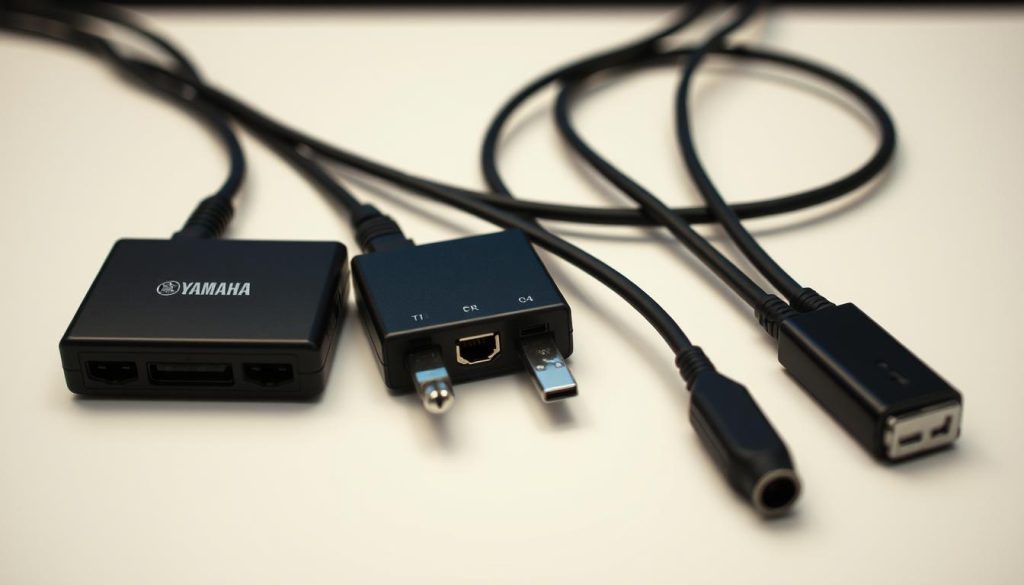
Deux méthodes dominent : le MIDI 5 broches et l’USB Type B. Voici leurs caractéristiques :
| Type | Latence | Compatibilité | Sortie audio |
|---|---|---|---|
| USB (Type B vers A) | Faible | Claviers récents | Numérique |
| MIDI 5 broches | Variable | Anciens modèles | Analogique |
Pour une installation simplifiée, l’interface MIDI iConnectivity Mio est recommandée. Les interfaces audio comme la Focusrite Scarlett 2i2 offrent une conversion haute qualité.
Adaptateurs pour ordinateurs récents
Les MacBook récents (M1/M2) nécessitent un adaptateur USB-C vers B. Pour iPad, le kit Lightning vers USB Camera Kit est indispensable.
Une alternative : le module Yamaha MD-BT01. Ce récepteur Bluetooth évite les câbles tout en gardant une latence inférieure à 10ms.
Vérification des ports sur votre clavier
Localisez le port correspondant à votre modèle :
- USB Type B : Sur les Yamaha P-45, P-125
- Ports MIDI In/Out : Sur les Clavinova anciens
Un utilisateur témoigne :
« J’ai branché mon câble dans le mauvais port USB Host. Après correction, GarageBand a reconnu mon clavier instantanément. »
Budget conseillé : 50-150€ pour une interface stable. Privilégiez les marques comme iRig ou Roland pour une compatibilité optimale.
Étapes de connexion physique
Brancher votre clavier Yamaha à votre ordinateur est plus simple qu’il n’y paraît. Cette liaison physique constitue le fondement de votre workflow créatif dans GarageBand. Voici comment établir cette connexion cruciale en trois étapes.
Méthode USB : directe ou via interface
La majorité des modèles récents utilisent un câble USB Type B (côté clavier) vers Type A (ordinateur). Pour les Mac récents, un adaptateur USB-C sera nécessaire.
Pour les configurations MIDI traditionnelles :
- Reliez les ports MIDI Out du clavier à MIDI In de l’interface
- Connectez l’interface à l’ordinateur via USB
- Vérifiez l’alimentation de chaque élément
Installation des pilotes spécifiques
Sur Windows, téléchargez le MusicSoft Downloader depuis le site Yamaha. Les utilisateurs Mac bénéficient généralement de la classe audio intégrée.
Cas particuliers :
« Mon Yamaha P-125 nécessitait l’installation manuelle du fichier .inf. Après redémarrage, tout fonctionnait parfaitement. »
Vérification de la connexion
Sur Mac : ouvrez Audio MIDI Setup dans Applications > Utilitaires. Votre clavier doit apparaître dans la liste.
Sur PC : vérifiez dans le Gestionnaire de périphériques sous « Contrôleurs son, vidéo et jeu ». Comme le souligne ce guide détaillé, une icône jaune indique souvent un pilote manquant.
| Problème | Solution rapide | Outils utiles |
|---|---|---|
| Non-détection | Redémarrez la séquence : clavier > câble > ordinateur | MIDI-OX (Windows) |
| Latence élevée | Vérifiez l’alimentation USB ou utilisez un hub externe | GarageBand Préférences |
| Son intermittent | Nettoyez les ports et testez un autre câble | Nettoyant contact |
Avant toute session, assurez-vous que :
- Le firmware de votre clavier est à jour
- Les ports sont propres et sans oxydation
- Vous utilisez des câbles de qualité
Configurer GarageBand pour votre piano Yamaha
GarageBand transforme votre clavier en un véritable studio avec les bons réglages. Ce logiciel offre des outils professionnels pour sublimer vos enregistrements.
Création d’une nouvelle piste MIDI
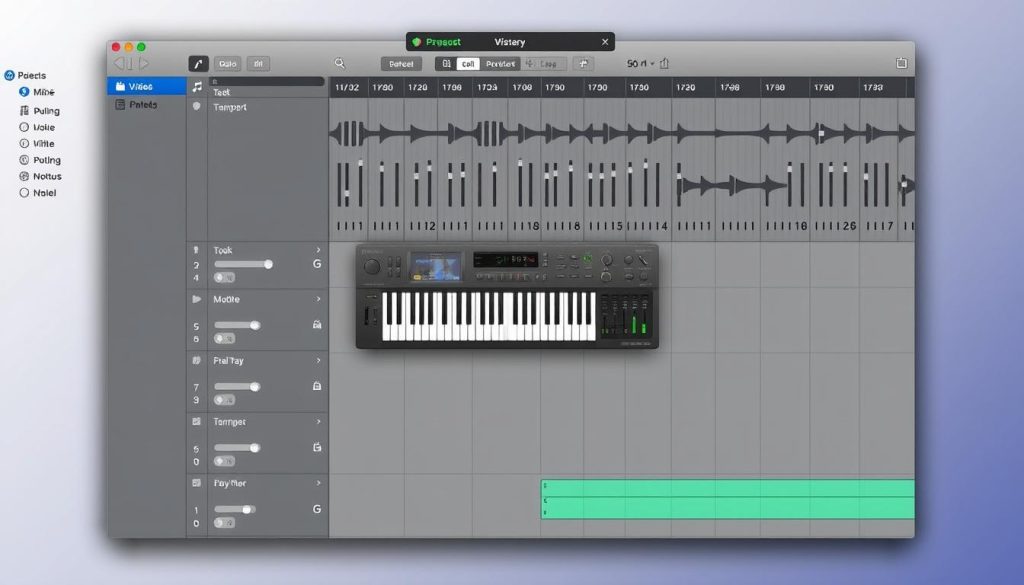
Commencez par ajouter une nouvelle piste via Fichier > Nouvelle piste. Sélectionnez « Instrument logiciel » puis « Piano » dans les catégories.
Le Steinway D-27 propose des sons réalistes pour les morceaux classiques. Pour des styles modernes, testez le Yamaha CFX Concert Grand.
Sélection des instruments virtuels
Comparez les options natives et les plugins tiers :
- Bibliothèque GarageBand : pianos électriques et acoustiques basse latence
- Addictive Keys : échantillons haute définition avec contrôles avancés
Un utilisateur confirme :
« Les instruments EXS24 téléchargeables ajoutent des textures uniques à mes compositions. »
Paramétrage des entrées/sorties audio
Optimisez les performances avec :
- Taille de buffer : 128 échantillons pour l’enregistrement, 256 pour le mixage
- Format 24-bit/48kHz pour capturer les nuances des sons
Activez le monitoring direct (bouton « I » orange) pour entendre votre jeu en temps réel. Les Smart Controls permettent de mapper les pédales de sustain Yamaha.
Créez un template « Piano Classique » avec vos effets préférés. Dupliquez les pistes pour superposer des couches sonores (piano + cordes par exemple).
Ces réglages transforment votre logiciel en extension naturelle de votre instrument. Une nouvelle piste bien configurée fait toute la différence dans le rendu final.
Optimiser la qualité sonore
Affiner la qualité sonore transforme complètement votre expérience musicale. Quelques réglages essentiels permettent de tirer le meilleur de votre équipement, que vous utilisiez un casque ou des enceintes.
Ajustement des niveaux et de la latence
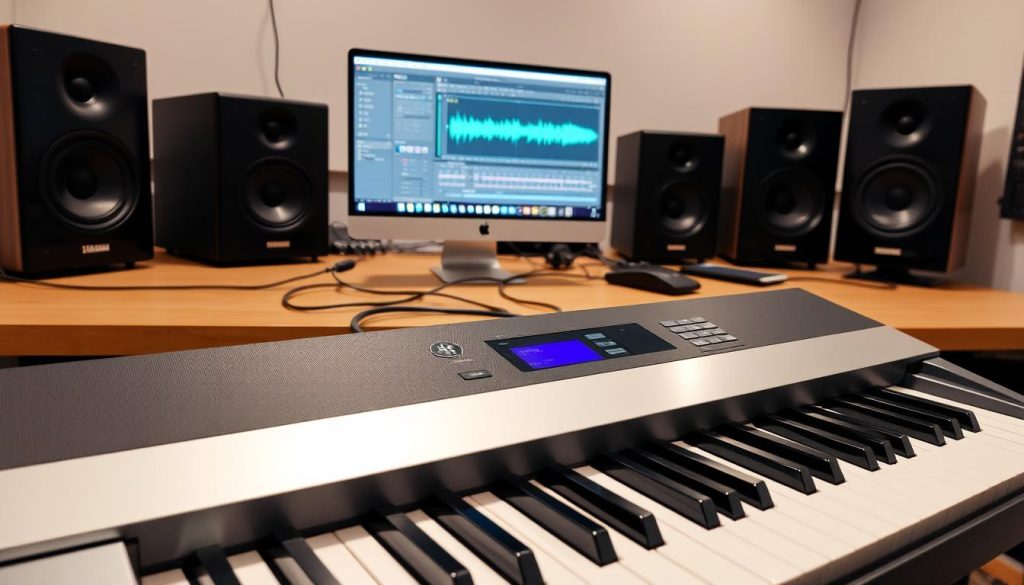
Commencez par calibrer le VU-mètre autour de -12dB RMS. Ce niveau évite la distorsion tout en conservant une bonne dynamique.
Activez le Low Latency Mode (64-128 samples) dans les préférences. Cela réduit considérablement le décalage entre le jeu et l’enregistrement.
Testez ces solutions si la latence persiste :
- Augmentez l’alimentation USB avec un hub externe
- Fermez les applications inutiles
- Privilégiez les câbles courts et blindés
Utilisation des effets intégrés
GarageBand propose des outils professionnels pour peaufiner votre son :
- Compresseur Studio VCA : équilibre les niveaux
- Reverb SilverVerb : ajoute de la profondeur
- EQ paramétrique : sculptez les fréquences gênantes
Un utilisateur partage :
« Le plugin Pianoteq a radicalement amélioré le réalisme de mon piano numérique. Les harmoniques sont bien plus naturelles. »
Comparaison : son direct vs. sons GarageBand
Effectuez un test A/B en bypassant les effets. Les modèles Yamaha récents offrent une qualité supérieure en sortie directe, mais les banques de sons logiciels apportent de la variété.
Solution hybride : combinez la sortie ligne avec un micro positionné devant les haut-parleurs. L’interface Yamaha AG06 excelle pour ce type de configuration.
Avec peu d’ajustements, votre production rivalisera avec des studios professionnels. Le choix entre son natif et traitement logiciel dépendra du style musical.
Problèmes courants et solutions
Identifier l’origine d’un dysfonctionnement accélère considérablement sa résolution. Même avec un matériel de qualité, certains problèmes techniques peuvent survenir lors de l’utilisation conjointe de votre clavier et de GarageBand.
Son numérique ou déformé
Un signal audio de mauvaise qualité se manifeste souvent par des crépitements ou une distorsion. Voici comment y remédier :
| Symptôme | Cause probable | Solution |
|---|---|---|
| Son métallique | Gain d’entrée trop élevé | Réduire le niveau à 70% maximum |
| Clics parasites | Fréquence d’échantillonnage inadaptée | Configurer en 44.1kHz ou 48kHz |
| Basse qualité | Effets en cascade | Désactiver les plugins inutiles |
Dans certains cas, le problème vient du câble audio. Testez avec un autre câble blindé avant d’explorer d’autres pistes.
Problèmes de détection MIDI
Si votre interface midi n’est pas reconnue, suivez cette méthodologie :
- Vérifier la connexion physique (câble et ports)
- Tester sur un autre port USB
- Mettre à jour les pilotes Yamaha
- Redémarrer l’ordinateur
Un utilisateur rapporte :
« Le logiciel MIDI Monitor m’a révélé un conflit entre mon clavier et une ancienne interface. La désinstallation du pilote obsolète a tout résolu. »
Gestion des retards (latence)
Les retards entre le jeu et l’écoute perturbent le ressenti musical. Solutions efficaces :
- Augmenter progressivement la taille du buffer (128 à 512 samples)
- Utiliser le monitoring direct de l’interface audio
- Désactiver les fonctions d’économie d’énergie
Pour les setups exigeants, une interface Thunderbolt réduit la latence à moins de 3ms. Le prix plus élevé se justifie pour les professionnels.
En cas d’erreur « Err 3 » sur les Yamaha, débranchez d’autres périphériques USB pour éviter la surcharge. Ces solutions couvrent 90% des cas rencontrés par les musiciens.
Conclusion
Votre clavier devient un outil créatif puissant une fois connecté. Cette configuration ouvre des possibilités infinies pour composer, enregistrer et apprendre.
Les pianos numériques modernes offrent une qualité sonore exceptionnelle à un prix accessible. Pour aller plus loin, explorez Mainstage 3 et ses fonctions avancées.
Évitez les copies non officielles de logiciels. Elles compromettent la stabilité et les performances. Partagez vos réussites et astuces avec la communauté.
Retrouvez les tutoriels vidéo officiels pour maîtriser chaque fonctionnalité. Votre voyage musical ne fait que commencer.

0 commentaire